 ● DIAGNÓSTICO • HARDWARE • MANUTENÇÃO
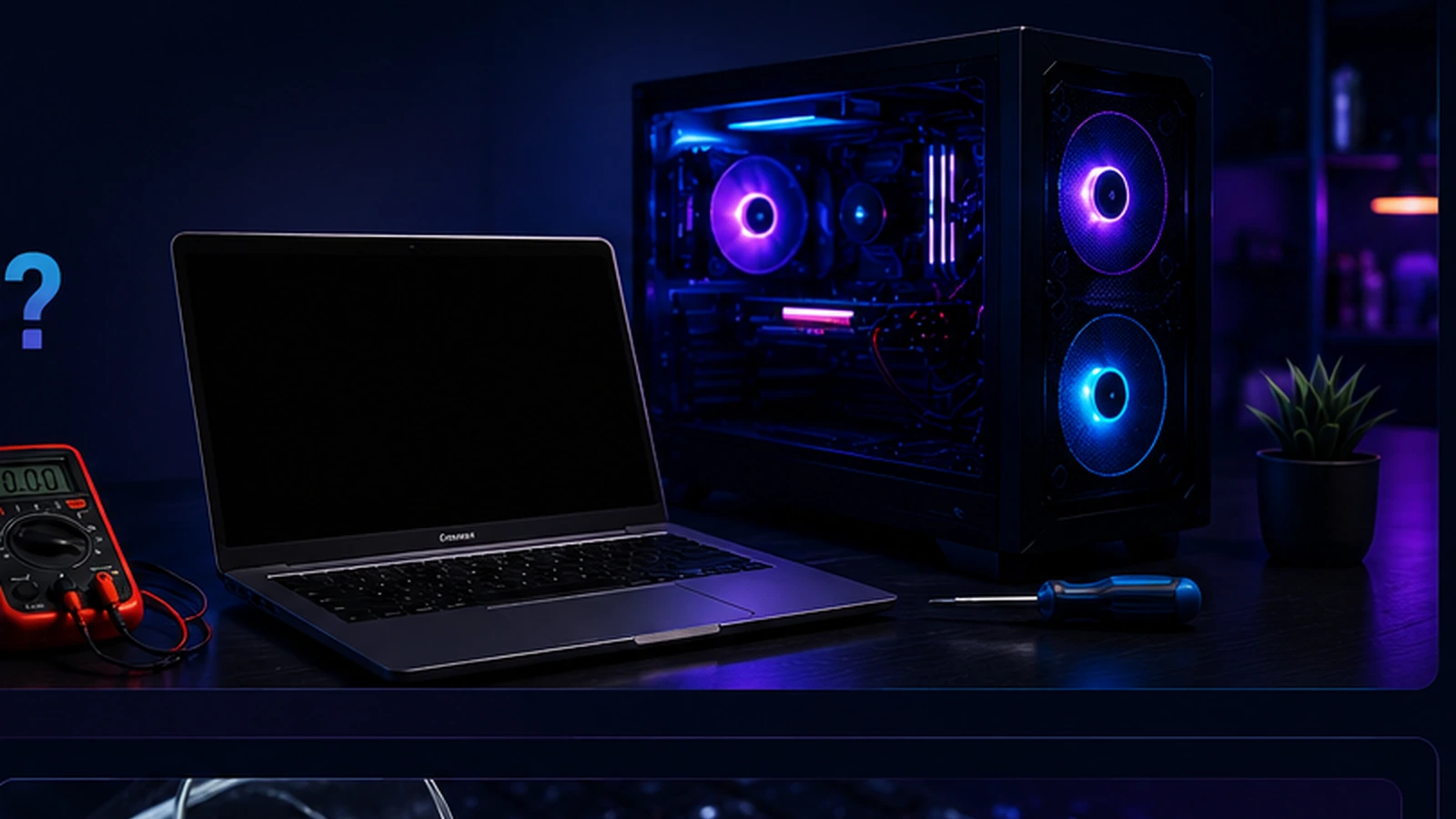
PC ou notebook não liga? Nem sempre significa placa-mãe queimada.
● DIAGNÓSTICO • HARDWARE • MANUTENÇÃO
PC ou notebook não liga? Nem sempre significa placa-mãe queimada.
Fonte, carregador, memória, bateria, BIOS, tela, placa-mãe e até líquido derramado podem causar sintomas parecidos. Entenda o que observar antes de trocar peças no escuro.
PC não liga Notebook não liga Tela preta LíquidoGuia de diagnóstico Formata PC · Entenda os principais sintomas de computadores que não ligam e saiba quando interromper os testes.
Você aperta o botão power e nada acontece. Em outros casos, o LED acende, as ventoinhas giram por alguns segundos ou o notebook parece receber energia, mas a tela continua completamente preta. Para quem depende do computador para trabalhar, estudar ou guardar arquivos importantes, a primeira reação costuma ser imaginar o pior.
Mas a expressão “o computador não liga” pode representar defeitos muito diferentes. Um equipamento totalmente morto exige uma linha de diagnóstico diferente de um PC que recebe energia, mas não completa a inicialização. Observar o comportamento exato evita trocar peças desnecessariamente.
Primeiro: observe o sintomaNenhum LED, cooler girando sem vídeo, tentativa de partida seguida de desligamento e equipamento molhado são situações diferentes. O sintoma é uma das pistas mais importantes do diagnóstico.
O que significa quando o PC ou notebook não liga?
Antes de desmontar o equipamento, tente identificar em qual situação ele se encaixa. Isso ajuda a separar problemas de alimentação, inicialização, vídeo e placa-mãe.
Totalmente morto
Sem LEDs e sem ventoinhas: tomada, cabo, fonte, carregador, bateria, entrada DC ou circuito de alimentação entram na investigação.
Liga, mas sem imagem
RAM, placa de vídeo, tela, cabo flat, monitor, BIOS ou falha no POST podem deixar a tela preta.
Liga e desliga
Curto, proteção da fonte, falha de alimentação, placa-mãe ou problemas térmicos podem provocar desligamento imediato.
Antes de abrir o equipamento, confira o básico
Nem todo computador sem sinal precisa ser desmontado imediatamente. Alguns testes externos simples podem eliminar causas básicas sem colocar o equipamento em risco.
01 · Teste a tomada 02 · Confira o cabo 03 · Remova USBs 04 · Observe LEDs 05 · Escute bipes1. Fonte ou carregador com defeito
No computador de mesa, a fonte alimenta placa-mãe, processador, placa de vídeo e armazenamento. Uma fonte defeituosa pode deixar o PC completamente morto, mas também pode tentar iniciar e desligar logo depois.
Em notebooks, o carregador e o circuito de entrada precisam ser verificados. A ausência de LED de carga não prova, sozinha, que a placa-mãe está condenada.
2. Memória RAM pode deixar o computador sem vídeo
Memória mal encaixada, módulo defeituoso ou problema em um slot pode permitir que o equipamento receba energia, mas impedir que a inicialização seja concluída. Em muitos casos, os coolers giram normalmente enquanto a tela permanece preta.
3. Placa-mãe e BIOS também entram no diagnóstico
Curto, oxidação, reguladores defeituosos, falhas em linhas de alimentação, BIOS corrompida e outros problemas de placa podem impedir a partida. É nessa etapa que medições e diagnóstico técnico passam a ser muito mais importantes do que substituir componentes por tentativa.
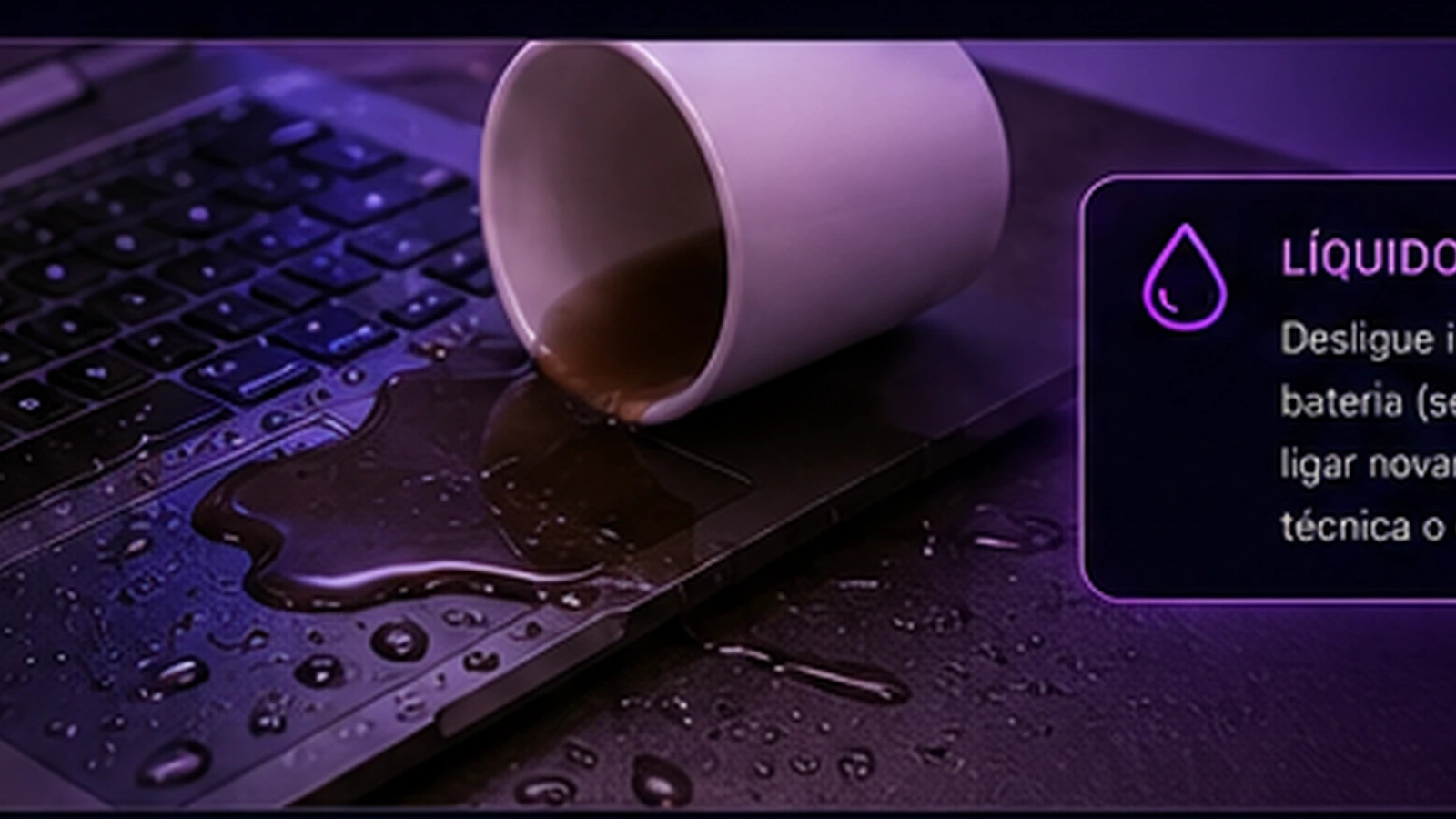
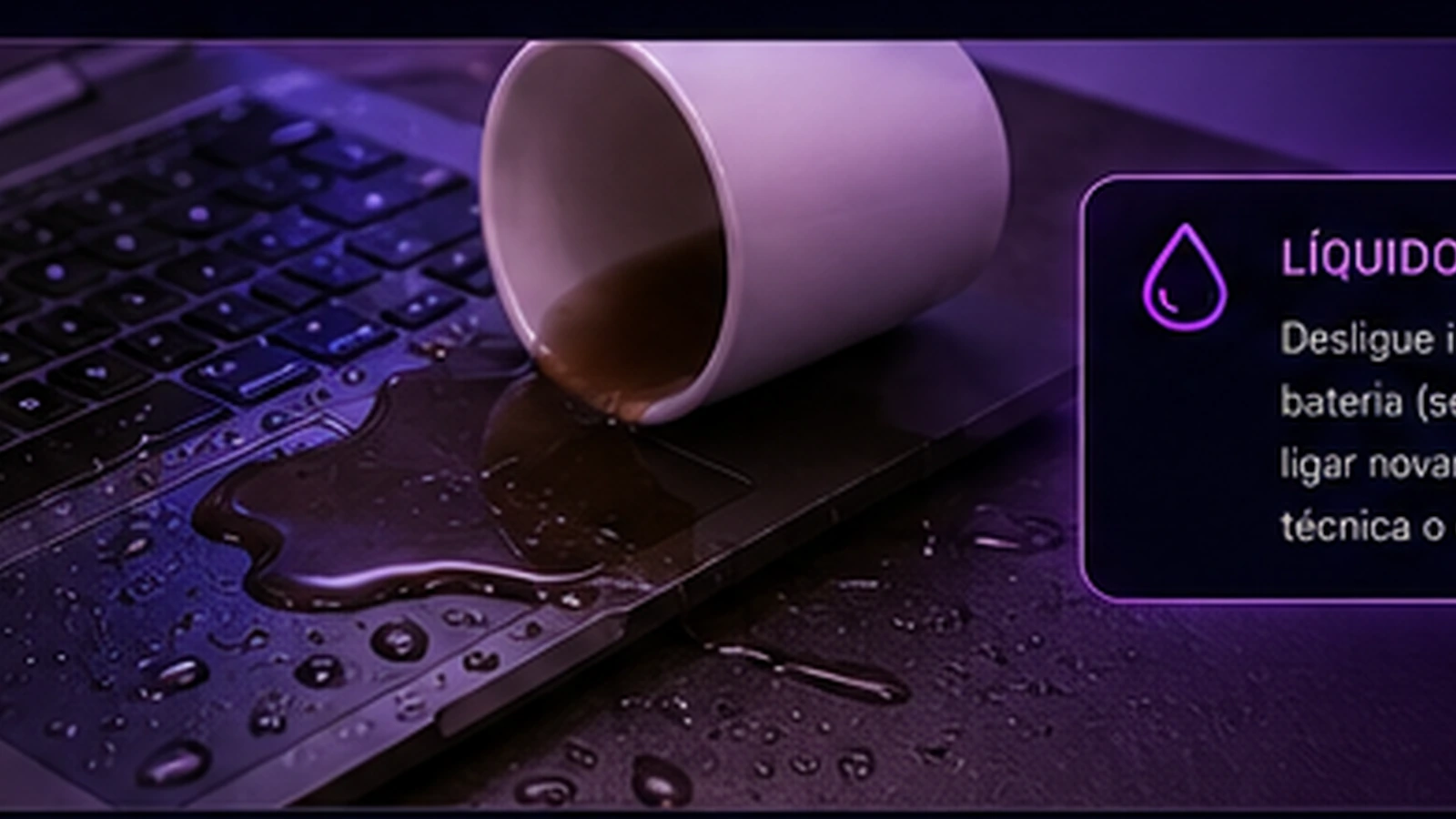
Derramou água, café ou refrigerante no notebook? Não tente ligar novamente
Líquidos podem criar curtos imediatamente e deixar resíduos que continuam atacando a placa mesmo depois que a superfície parece seca. Café, refrigerante e outras bebidas podem deixar açúcar, sais e minerais sobre componentes e trilhas.
⚠ O que não fazerNão fique apertando o power “só para ver se voltou”, não reconecte o carregador e não use secador quente. Se ainda houver umidade ou resíduo condutivo, cada tentativa pode aumentar o dano.
O que fazer imediatamente após derramar líquido
1 · Desligue imediatamenteSe ainda estiver funcionando, interrompa o uso.
2 · Remova o carregadorCorte a alimentação externa o quanto antes.
3 · Não teste repetidamenteUma placa molhada pode sofrer novos curtos a cada tentativa.
4 · Procure limpeza técnicaAbertura, desconexão da bateria e inspeção da placa ajudam a limitar danos e corrosão.
MITO COMUMColocar notebook molhado no arroz não substitui uma limpeza técnica.
Mesmo que a umidade diminua, resíduos de bebidas podem permanecer sobre a placa e continuar provocando corrosão.
PC liga, mas não dá vídeo: ele pode não estar “morto”
Quando LEDs e ventoinhas funcionam, o defeito pode estar na etapa de inicialização ou apenas no caminho da imagem. Monitor, cabo HDMI ou DisplayPort, memória RAM, placa de vídeo, tela do notebook e cabo flat precisam ser considerados antes de condenar a placa-mãe.
Quando é hora de procurar assistência técnica?
Se as verificações externas não resolveram, se houve líquido, cheiro de queimado, aquecimento anormal, desligamentos imediatos ou ausência persistente de vídeo, o melhor caminho é descobrir a causa antes de comprar peças.
| Sintoma | Possíveis causas | Próximo passo |
|---|---|---|
| Não acende nada | Fonte, carregador, bateria, entrada DC, placa | Confirmar alimentação |
| Cooler gira, sem vídeo | RAM, GPU, BIOS, tela, placa-mãe | Testar POST, memória e vídeo |
| Liga e desliga | Curto, fonte, CPU, placa | Evitar tentativas repetidas |
| Depois de líquido | Curto, oxidação, corrosão | Desligar e realizar limpeza técnica |
Perguntas frequentes
PC que não liga é sempre fonte?
Não. A fonte é apenas uma possibilidade. Botão power, placa-mãe, curto e outros componentes podem produzir sintomas semelhantes.
Notebook sem LED de carga está com placa queimada?
Não necessariamente. Carregador, conector, bateria e circuito de entrada precisam ser verificados primeiro.
Posso ligar depois que o líquido secar?
Não é recomendado sem avaliação. Resíduos condutivos e corrosão podem permanecer mesmo quando a superfície parece seca.
FORMATA PC · DIAGNÓSTICO E MANUTENÇÃOSeu PC ou notebook parou de ligar? Descubra a causa antes de trocar peças.
Uma avaliação pode identificar problemas de fonte, carregador, memória, vídeo, BIOS, bateria, placa-mãe ou danos provocados por líquido.
Solicitar diagnóstico →